KI-Assistent für Vorstellungsgespräche
Die KI gibt Ihnen Hinweise während Vorstellungsgesprächen, Prüfungen oder Online-Tests; sie ist unverzichtbar für Live Coding. Die App bleibt für Interviewer bei Online-Anrufen unsichtbar.
Weitere Funktionen
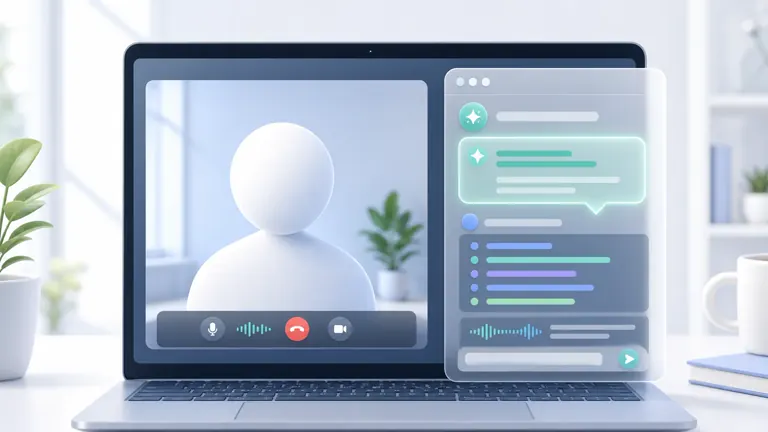
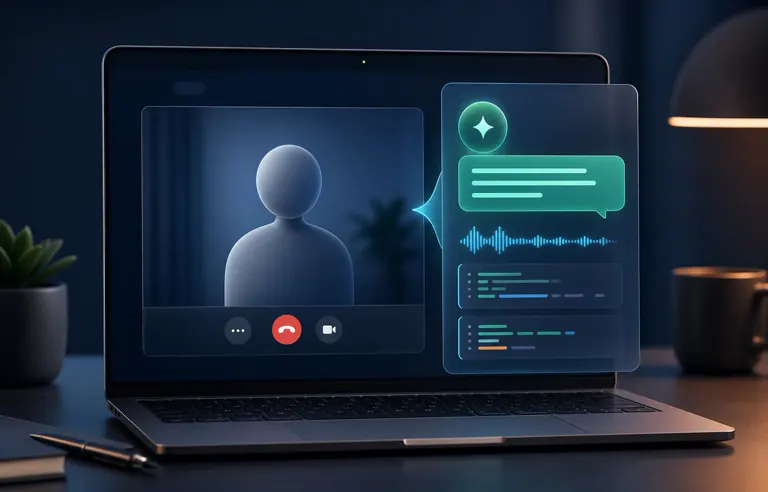
Freisprechen 👐
Kontinuierliche Erkennung ist sehr nützlich. Sie müssen nicht Aufnahme starten und stoppen. Fragen und Antworten erscheinen automatisch im Chat während des Gesprächs, damit Sie sich auf das Interview konzentrieren können.
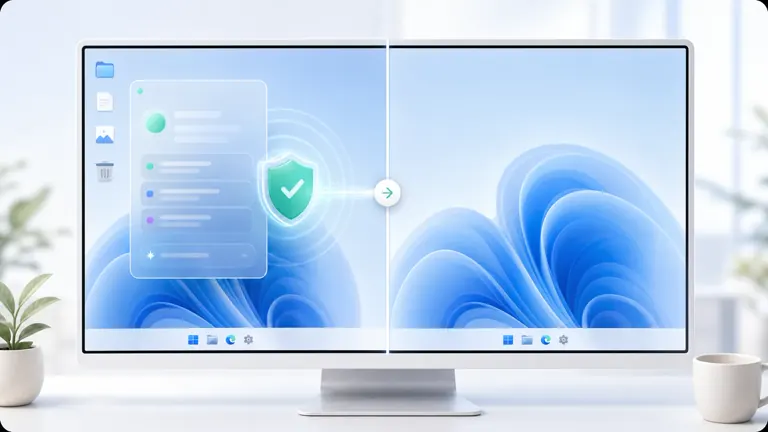
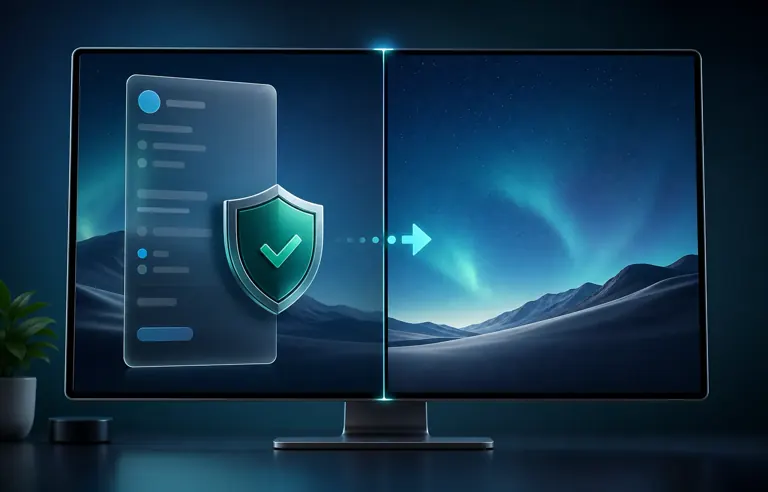
Unsichtbarkeit
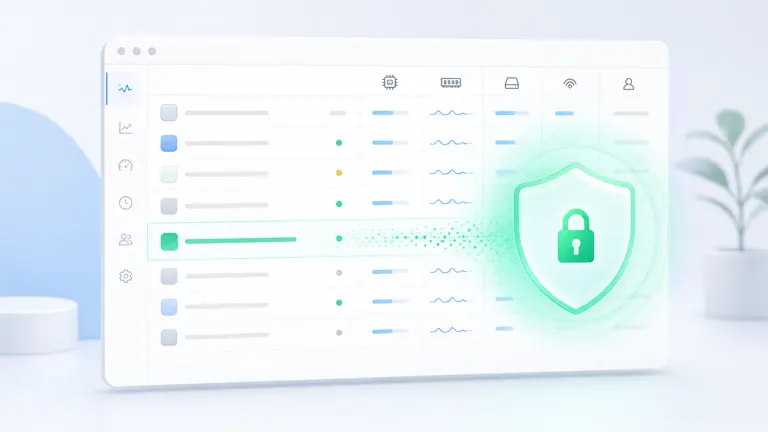
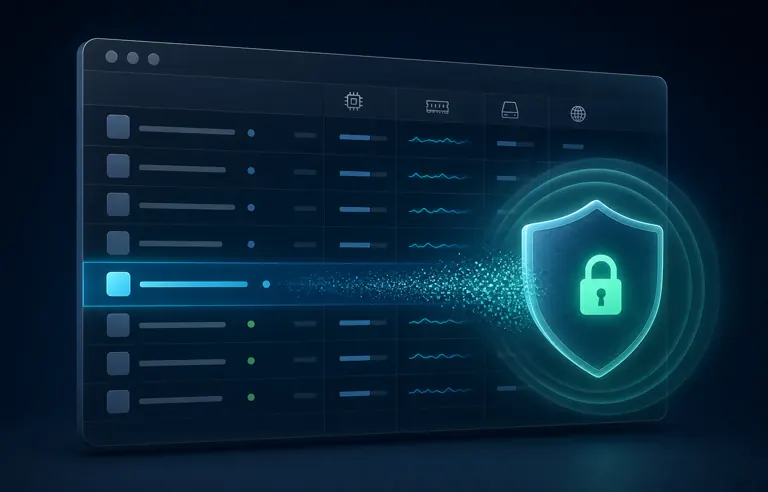
Unsichtbarkeit im Task-Manager
Hintsage kann seinen Prozess im Windows-Task-Manager ausblenden. Standardmäßig aus; muss in den Einstellungen aktiviert werden.


Schutz vor Tastenkürzel-Erkennung
Die App blockiert, dass Tastenkürzel-Signale den Browser erreichen (nur für von der App genutzte Tasten).
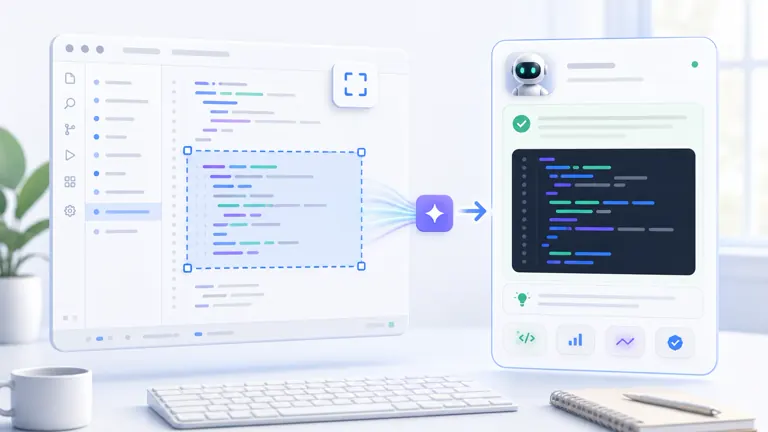
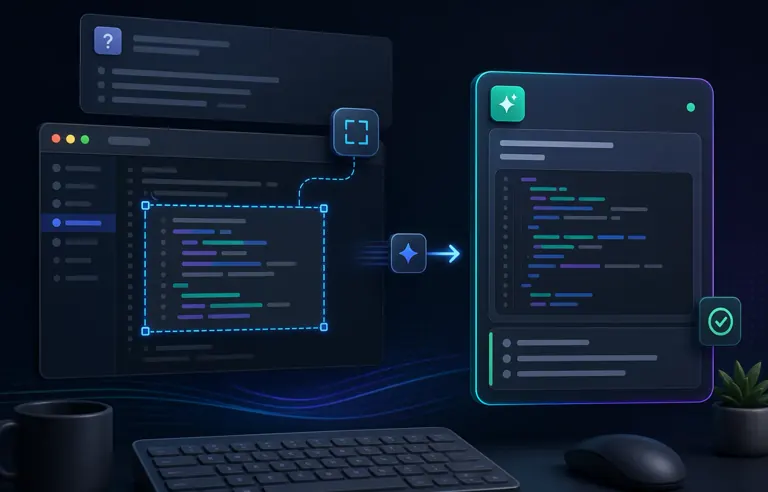
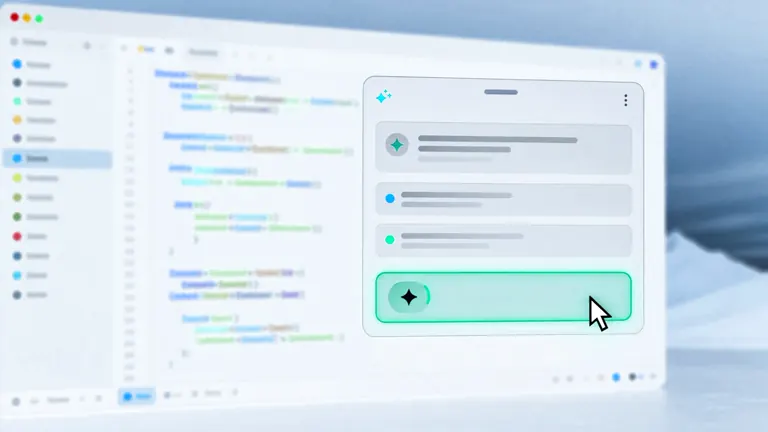
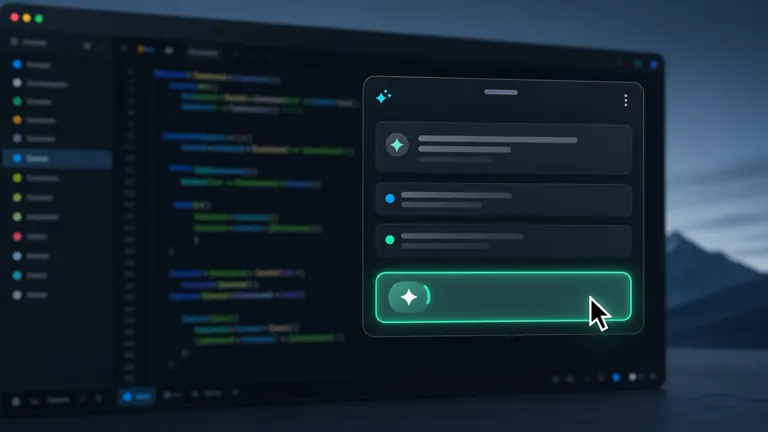
Live Coding mit KI
Das Gespräch wird aufgezeichnet, damit der Kontext erhalten bleibt. Ist ein Teil der Aufgabe gesprochen und ein Teil auf dem Bildschirm, sendet Hintsage den Gesprächsverlauf an das Modell, damit Kontext und Screenshot kombiniert werden.
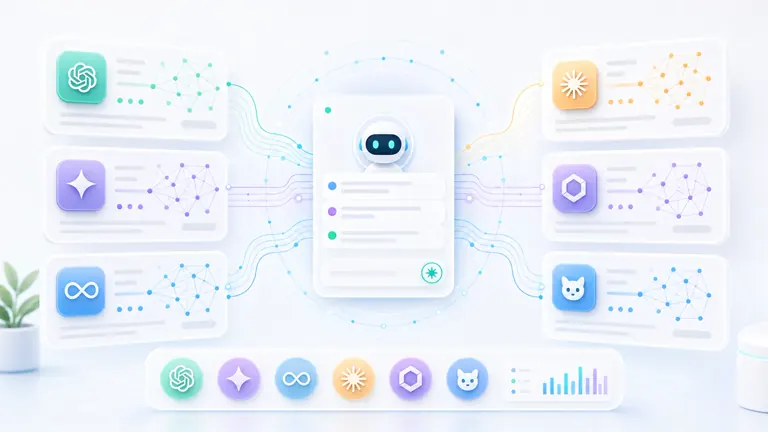
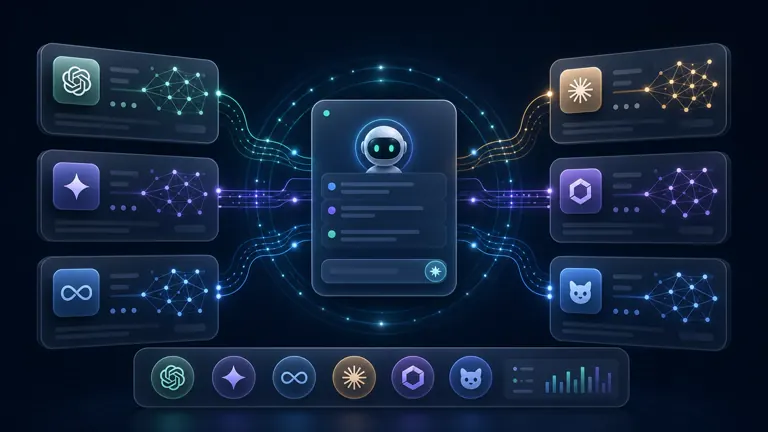
Modelle
Sie können das KI-Modell wählen, das zu Ihrer Aufgabe passt.
Stiller Modus
Klick durch Überfahren — kein Klickgeräusch
Weiterer Schutz beim Bildschirm teilen
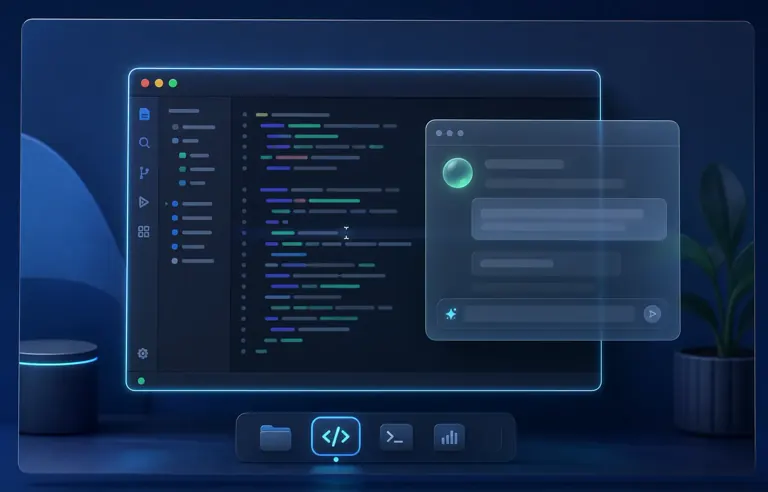
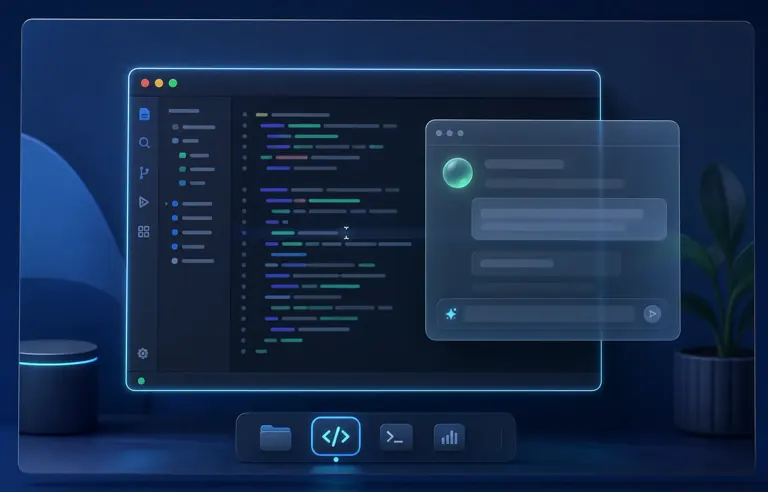
Das App-Fenster stiehlt keinen Fokus bei der Interaktion
Niemand kann merken, dass Sie zum unsichtbaren Fenster wechseln.
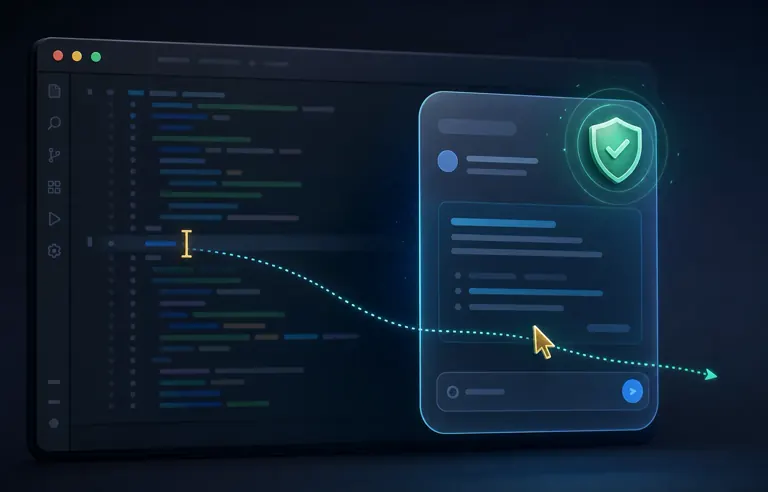
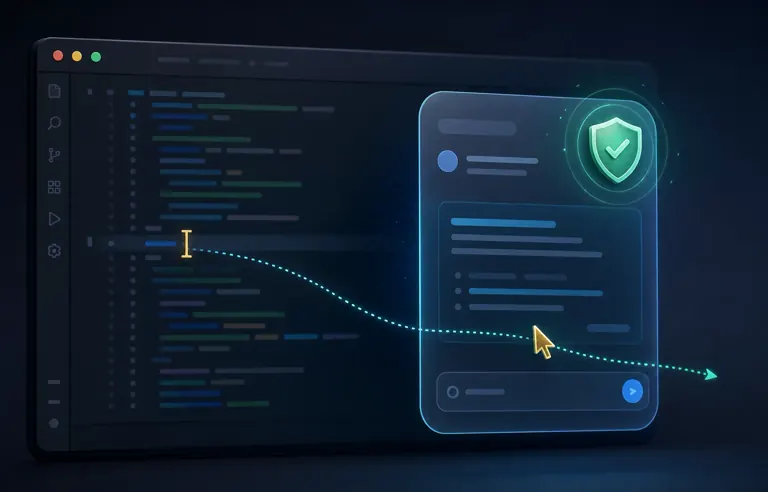
Der Mauszeiger ändert sich nicht über der App
Aktivieren Sie „Mauszeiger-Schutz“. Zeigt Ihr Editor einen -Cursor, bleibt er beim Überfahren des App-Fensters so, damit Sie unauffällig bleiben.
Phantom-Fenstermodus
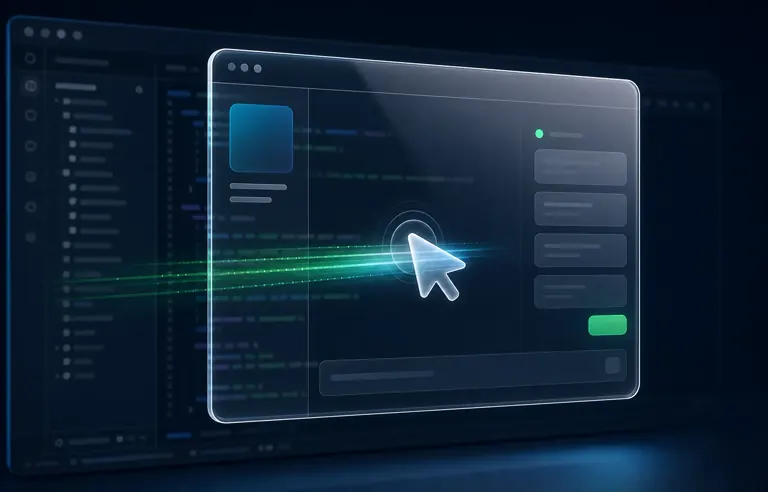
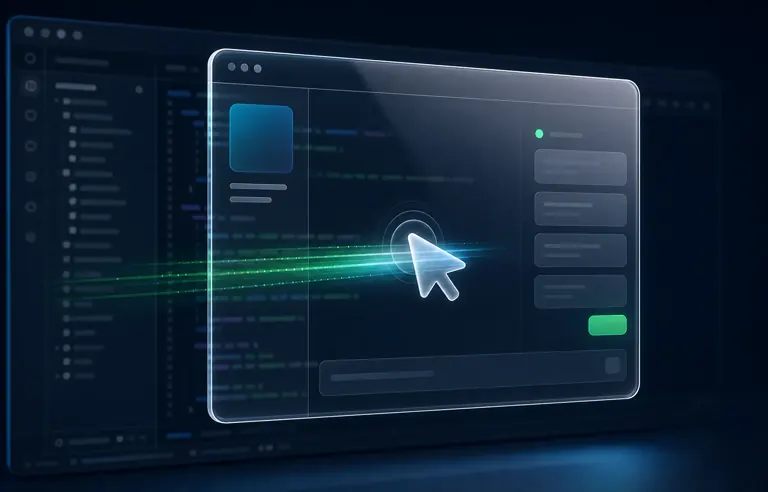
In diesem Modus ist das Fenster für Mausbewegungen und Klicks vollständig transparent. Es bleibt auf dem Bildschirm, aber alle Eingaben gehen hindurch. Sie steuern es nur mit Tastenkürzeln. Praktisch für Live Coding, wenn Sie ein halbtransparentes Antwortfenster im Blick haben, aber die IDE ungehindert nutzen müssen.


Neu: virtueller Cursor (Ctrl-R)!
Um die Mausbewegung beim Bildschirm teilen zu verbergen, aktivieren Sie den virtuellen Cursor. Ein zweiter, gelber Cursor erscheint auf dem Bildschirm. Er ist wie das Hauptfenster unsichtbar; Sie steuern ihn, bis Sie den Modus ausschalten. Ihr echter Cursor bleibt an Ort und Stelle, damit nichts auffällt.
Weitere Funktionen
Wissensdatenbank
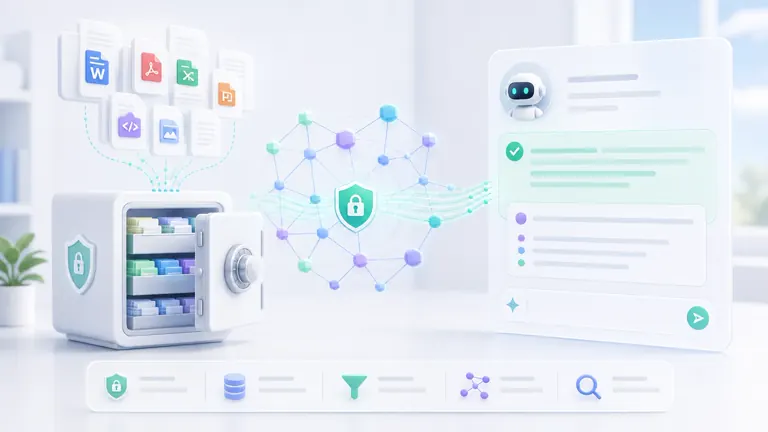
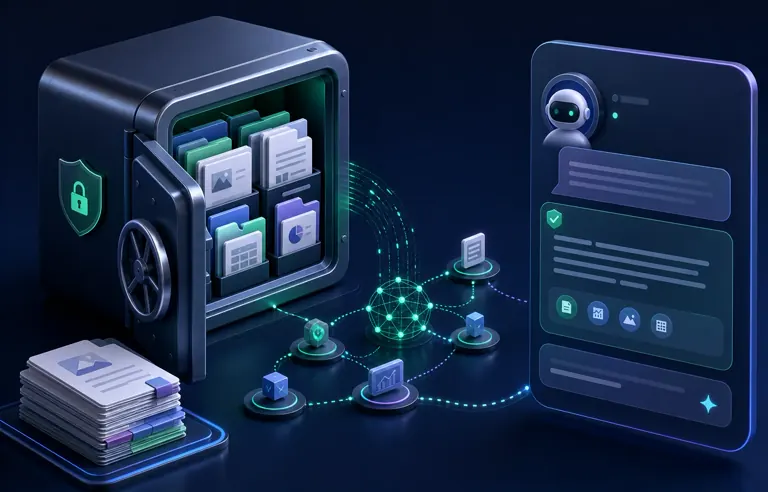
Laden Sie Ihr eigenes Dokument hoch; die KI nutzt es bei der Antwortgenerierung.
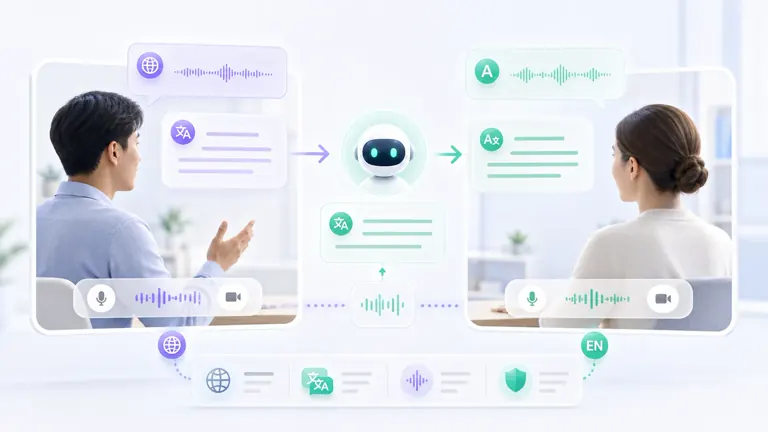
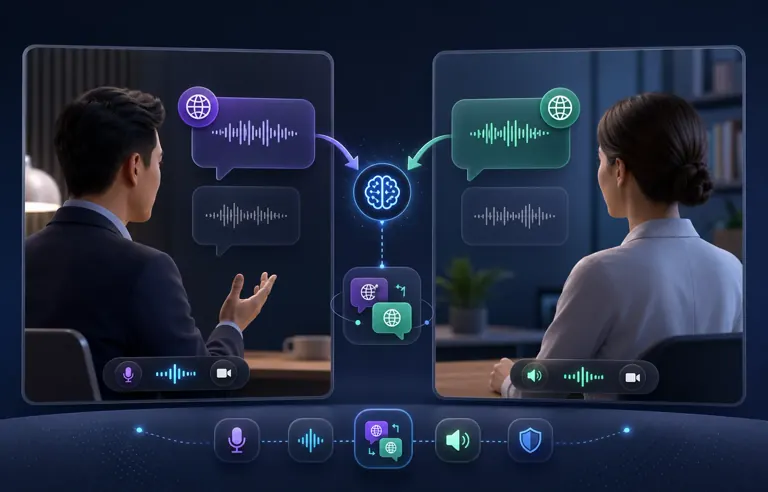
🌍 Interviews in anderen Sprachen
In der Vorlage können Sie Optionen für Interviews in anderen Sprachen einstellen:
📺 Teleprompter
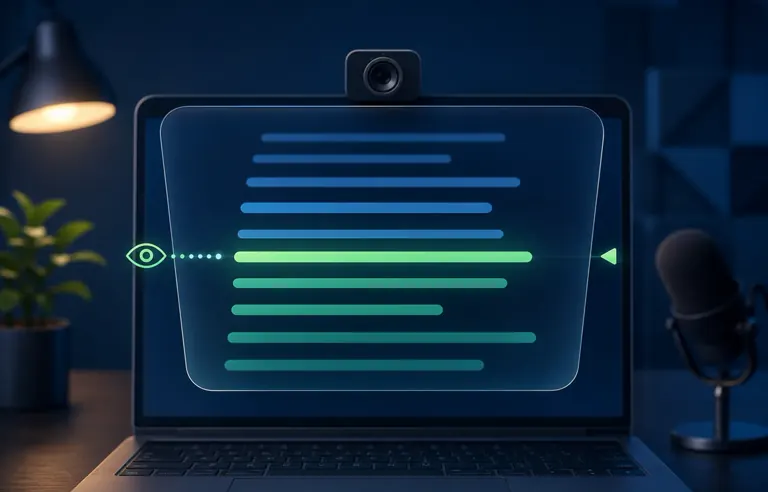
Der Teleprompter-Modus erleichtert das Lesen der Antworten. Nach der Generierung einer Antwort zeigt ein kleines Fenster den Text beim Hochscrollen. Sie können mit minimaler Augenbewegung lesen — wie Profis vom Teleprompter.

Verlauf speichern
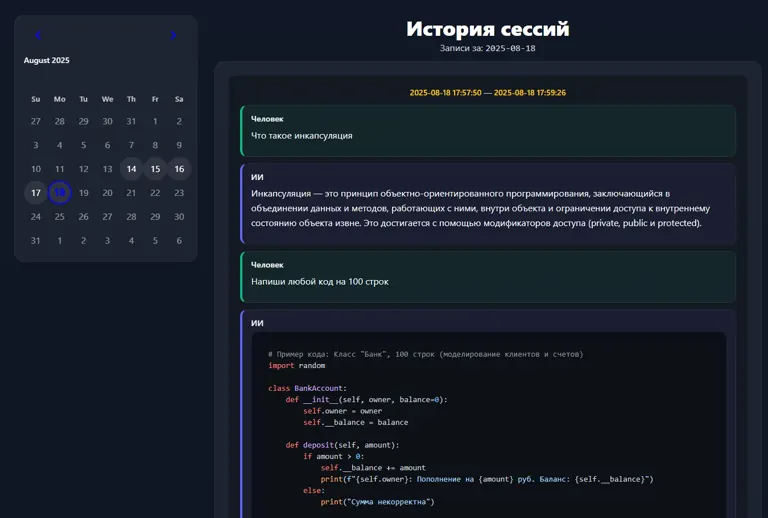
Am Ende einer Sitzung wird der Chatverlauf in einem Ordner gespeichert.
Echtes Feedback
Hello! I wanted to thank you. Your service helped me get through tough interview stages. Compared to others, yours just feels more convenient — or maybe I got used to it. Anyway, thanks — I got an offer and wanted to say so! I recommend you to everyone I know!
James, backend developer
Preise
Kostenlos nach Registrierung
1 Tage
Enthält:
Audio: 30 Minuten
Shots: 10
$30 USD
1 Monat
Nicht genutzte Einheiten verfallen nach Ablauf des Abos. Bei neuem Abo vor Ablauf werden Einheiten übertragen.
FAQ
Unsichtbarkeit?
Nutzt die System-API, um das Fenster vor jeder Bildschirmaufnahme-Software zu verbergen.
Egal welchen Messenger Sie im Interview nutzen — die App und KI-Antworten bleiben unsichtbar.
KI-Modell-Auswahl
Live Coding mit KI
Neu: virtueller Cursor (Ctrl-R)!
Weiterer Schutz beim Bildschirm teilen
Hintsage ermöglicht es, Aktionen zu verbergen, die Sie verraten könnten. Siehe unten.
Egal welchen Messenger Sie im Interview nutzen — die App und KI-Antworten bleiben unsichtbar.
Die App blockiert, dass Tastenkürzel-Signale den Browser erreichen (nur für von der App genutzte Tasten).
Hintsage kann seinen Prozess im Windows-Task-Manager ausblenden.
🌍 Interviews in anderen Sprachen
FAQ
Download Hintsage
Windows
Installer, portable version, and process hiding plugin
Mac
Choose a build for your processor, macOS 13+