Техническая поддержка: t.me/hintsage_support
Обучающие видео: перейти к видеороликам
Первый запуск программы
При первом запуске программы вам будет выделено бесплатное время как русскоязычной версии, так и мультиязычной, чтобы вы могли опробовать все версии.
Быстрая модель, которая в реальном времени распознаёт и отображает в чате слова говорящего. Отличается высокой скоростью распознавания, но уязвима для иностранных терминов.
Быстрая модель, которая в реальном времени распознаёт и отображает в чате слова говорящего и при этом знает иностранные языки.
Модель для тех, у кого в профессии и на собеседованиях часто применяют иностранные термины.
Знает русский и другие языки, включая английский. Отображает распознанный текст с небольшой задержкой.
Далее вы можете определиться, какая версия вам лучше подходит, и работать только с ней.
Переключение версий языковой модели находится в опциях (шестерёнка вверху слева). Подробнее — в разделе ниже «Настройки».
Интерфейс программы
Все кнопки отображают текущее состояние.

Кнопка старта. После её нажатия начинается сессия и запускается распознавание голоса.

Перед запуском сессии выберите или создайте шаблон, где опишите тему собеседования и укажите любую другую полезную информацию.
Также вы можете здесь указать настройки для иностранных интервью: основной язык собеседования и нужно ли переводить текст и на какой язык.
Информация, указанная в шаблоне, будет учитываться нейросетью при генерации ответа. Но сам шаблон может быть написан в любой свободной форме — вы можете здесь указать любые инструкции.
Например, если вам нужен ответ на другом языке, так и напишите: «ответ должен быть на английском».
Также вам следует выбрать, какой тип ответов вы хотите: лаконичные и короткие, либо развёрнутые и подробные.
Пример шаблона: «Собеседование на младшего аналитика» или «Собеседование на менеджера проектов в иностранную компанию. Ответы должны быть на английском.»
Пример:
Вы запускаете программу, создаете шаблон, где описываете на какую тему собеседование, выбираете источник звука "Микрофон" и нажимаете зеленую кнопку. После этого задайте любой вопрос. Если вы используете русскоязычную версию, то когда увидите на экране его распознанный текст, нажмите кнопку "Получить ответ" и увидите ответ на экране.
В мультиязычной версии вам надо озвучить вопрос и затем нажать кнопку "Распознать сейчас и получить ответ"
Также можно на YouTube найти ролик с собеседованием по вашей теме, найти момент вопроса и перемотать на начало диктовки. Затем запустить программу, выбрать источник звука "Динамики", нажать зеленую кнопку и запустить ролик. Далее механизм такой же как было описано выше.
Программа будет так же работать во время вашего онлайн-собеседования.
Режим запроса ответа

Ручной режим. В этом режиме голос распознается автоматически и пишется в чат, но запрос на получение ответа делается только при нажатии кнопки «Получить ответ» внизу экрана. В данном режиме вы полностью контролируете процесс и понимаете, когда вам нужно получить ответ.

Автоматический + ручной режим (свободные руки). В этом режиме программа будет определять, когда задан вопрос и давать на него ответ.
Русскоязычная версия:
В этом режиме могут быть задержки в получении ответа на вопрос, т.к. требуется наличие паузы, чтобы определить, что собеседник закончил мысль. Ожидание данной паузы и вызывает задержку.
Если вы хотите немедленно получить ответ, то внизу есть кнопка «Получить ответ», при нажатии на которую ответ будет запрошен немедленно на основе уже распознанного текста.
Мультиязычная версия:
Определение вопроса и генерация ответа будут происходить в конце периода распознавания. Либо мгновенно, если вы нажмете кнопку "Распознать"
Аудио
Распознавание речи может быть из разных источников.
Если выбрать динамик, то речь будет распознаваться из аудио, которое идёт на динамик (или колонки), но не микрофон. Если выбрать микрофон — звук распознаётся из того, что говорится в микрофон, но не то, что исходит из динамиков.
Для тестирования используйте микрофон: задавайте вопросы и смотрите ответы. На собеседовании выбирайте источник «Динамик» — голос интервьюера идёт из динамиков.
Динамик. Должен быть основным режимом, в котором голос распознаётся из звука, идущего на динамики (именно так происходит, когда вы общаетесь с собеседником).
Микрофон. Можно использовать для тестирования, когда вы задаёте вопросы от лица интервьюера через микрофон.
Шоты
При нажатии на первую кнопку (с изображением фотоаппарата) делается снимок экрана и ищется текст задания, которое надо выполнить. Данная операция называется "Шот"
По умолчанию делается снимок всего экрана.
При нажатии второй кнопки (лупа) будет проведен код-ревью кода и показаны все его недостатки, будет ли он работать и что можно улучшить.
Также задание можно скопировать в буфер обмена (например, если оно не влазит на экран) и нажать третью кнопку с изображением блокнота. Тогда вместо снимка экрана информация будет взята из буфера обмена.
В настройках можно включить горячие клавиши.
Горячие клавиши:
- Alt + S — снимок всего экрана
- Ctrl + S — выбор области для снимка
- Alt + C — взять задание из буфера обмена
- Ctrl + Alt + P — переключение моделей для шота
Решение задач, полный текст которых не влазит на экран
Простого решения найдено не было.
Но для тех, кому это очень надо есть компромисcное решение — через плагин для хрома, который по запросу передает данные текста страницы в основное окно программы.
Теперь с дистрибутивом идёт папка chrome_plugin (в каталоге, куда вы установили программу).
Там находится плагин и инструкция как его установить.
После установки запустите программу, зайдите на любой сайт с заданием или кодом в онлайн редакторе.
Зажмите Shift (или Ctrl, если текст точно в онлайн редакторе) и вокруг панели шотов появится рамка.
Зеленая — если есть связь с плагином
Желтая — если связи нету (надо подождать несколько секунд).
Иконки также поменяются — фотоаппарат на букву Т, а лупа будет зеркальной.
Это сделано чтобы вы могли отличить режим. Как только рамка станет зеленой, жмите нужную кнопку.
Жмите иконку Т — если вам нужно выполнить задание на экране.
Жмите лупу — если надо провести ревью кода.
Внимание! Может не срабатывать на некоторых сайтах. Решение не идеальное, но лучше, чем ничего.
Плагин крайне рекомендуется отключать после сессии. Т.к. он каждые 10 секунд пытается соединиться с программой, для получения запросов, хотя визуально это никак не заметно.
Настройки программы (⚙️)
₽Баланс и подписки
Здесь вы можете купить подписку, либо докупить шоты.
⚙️Общие
Здесь находятся основные параметры поведения программы: режим получения ответа наведением мыши, защита курсора и другие опции, влияющие на общее поведение приложения.
- Получение ответа наведением мыши — данная опция позволяет производить клик по кнопке получения ответа простым наведением курсора на неё, что даёт возможность работать с программой в беззвучном режиме.
- Режим защиты курсора мыши — при включённой опции курсор остаётся неизменным при наведении на окно программы; при отключённой опции курсор будет меняться на стрелку.
🤖Модели ИИ
Здесь можно выбрать модель ИИ для:
- Ответов, которые даёт программа в ходе разговора
- Шотов (решений заданий с экрана)
У некоторых моделей можно задать режим мышления. Чем он сильнее, тем качественнее ответ, но и время ответа увеличивается и на некоторых моделях может достигать минуты и более при высоких уровнях мышления.
Подберите модель под свои нужды.
Самая быстрая модель для ответов — Grok 4.1 Fast, оптимальная модель по умолчанию — CHAT_GPT_AUTO, но многие предпочитают модель GPT 5.4, хоть ответ и генерируется дольше.
🎙Источник и модель голоса
Здесь настраиваются источники звука и выбирается языковая модель распознавания голоса.
Модель голоса (русская, мультипоток и мультиязычная)
Подробнее стоит сказать про модели распознавания голоса. Русскоязычная модель хорошо распознает текст в реальном времени, отклик очень быстрый. Но она не умеет распознавать термины на английском языке.
Мультипоток работает по тому же принципу, что и русскоязычная, но при этом знает множество иностранных языков.
Мультиязычная модель может распознавать как русский, так и английские языки. Но эта модель не может работать в реальном времени, поэтому есть три режима работы:
1. По периоду. После старта сессии алгоритм копит аудио каждые 10 секунд и потом распознает его с добавлением текста в чат. На стыке периодов могут дублироваться слова и это нормально.
Время периода можно изменить в файле конфига, параметр "MULTILANG_MODEL_PERIOD_SEC", диапазон 10-30 сек.
2. По тишине. После старта сессии алгоритм копит аудио и распознает, когда наступает тишина (пауза). Длительность паузы можно задать в настройках.
3. Старт/Стоп вручную. В этом режиме вы сами решаете, когда запустить и когда остановить запись. Подходит для случаев, когда вы запускаете запись перед озвучиванием вопроса и останавливаете запись после озвучивания.
Аудио будет расшифровано и будет дан ответ на вопрос.
Для старта/остановки записи используйте комбинацию ALT-E, либо вручную нажимайте зеленую/красную кнопку. Максимальная длительность одной непрерывной записи — 2 мин. Но лучше всего распознавание будет работать с длительностью до 30 секунд.
💬Тип чата
Здесь выбирается тот тип чата, который вам больше подходит по функционалу и визуально.
По умолчанию используется Avalon.
Если вам нужно больше тем для кода, то можно выбрать RichText.
Если вам нужна поддержка формул, UML-диаграмм и диаграмм системного дизайна, то выберите Internal Browser.
🗨️Чат
Здесь вы можете задать способ появления сообщений в чате — в настройках доступны два варианта отображения общения с ИИ.
Сплошная лента сообщений, которую можно листать вверх и вниз. Новые сообщения появляются снизу и сдвигают предыдущие наверх.
При каждом ответе ИИ чат очищается, а новый ответ показывается вверху. Доступна кнопка «История» — по нажатию открывается вся история переписки, её можно пролистывать назад.
📸Шоты (решение задач с экрана)
Здесь вы можете выбрать модель ИИ для выполнения шотов. Для алгоритмических и математических задач рекомендуется модель Claud 4. Также здесь можно задать монитор для шотов, если мониторов несколько.
🔊Аудио-настройки
Если распознавание звука у вас не работает, здесь вы можете выбрать верное устройство звука для колонок и микрофона.
⌨️Горячие клавиши
Здесь вы можете посмотреть текущий набор горячих клавиш, а также поменять комбинации кнопок для каждого действия. Отдельно описаны режимы защиты курсора и фантомного окна.
- Режим защиты курсора мыши.
В данном режиме курсор не меняется при наведении на окно и менятся в соответствие с теми элементами, которые находятся за окном. При этом вы можете кликать на элементы главного окна.
Однако, тут надо помнить, что при заходе в опции или выбор шаблона, курсор мыши будет меняться на стрелку. - Режим фантомного окна
В данном режиме окно абсолютно прозрачно для действий мыши и кликов. Оно просто будет висеть перед глазами, но все действия с мышью будут проходить сквозь него.
При этом, окном можно управлять горячими клавишами. - Виртуальный курсор
При его включении на экране появится второй курсор жёлтого цвета.
Данный курсор невидим, как и основное окно программы, и вы будете управлять именно им, пока не отключите режим.
При этом основной курсор будет оставаться на месте, не вызывая никаких подозрений.
Работает только при включенном режиме защиты курсора.
✈️Telegram
При необходимости вы можете настроить и задать свой аккаунт телеграма для получения ответов.
База знаний
База знаний позволяет загрузить документы, опираясь на которые ИИ должен давать ответ.
Если у вас есть заранее известные ответы и теория, то это надо загружать именно здесь.
Ответ с применением базы знаний занимает больше времени, чем обычный ответ. Поэтому у вас есть возможность включить показ отдельной кнопки для запроса к ИИ с использованием базы знаний.
Чем база знаний отличается от шаблона
База знаний
Ответ ищется на основе вопроса: про что спросили — то и ищется в базе знаний.
Шаблон
Применяется нейросетью всегда, не зависит от вопроса и может содержать инструкции и команды для нейросети.
Подробные видеоролики и разборы сценариев использования доступны в разделе «Видео», а также на главной странице в блоке «База знаний».
🕒История сессий
Здесь доступен просмотр истории сессий в браузере.
Иностранные интервью
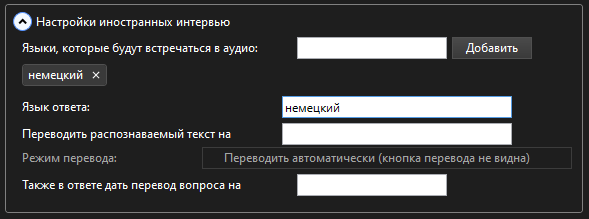
Для настройки языков и опций для иностранного интервью на форме создания/редактирования шаблона раскройте секцию «Иностранные интервью».
Далее в поле языков, встречающихся в аудио, введите язык, затем нажмите «Добавить», затем следующий язык и т.д.
Если вам нужно, чтобы ответ был на конкретном языке, в поле «Язык ответа» укажите название этого языка.
Если нужен перевод вопроса перед ответом — в поле «Также в ответе дать перевод вопроса на» укажите язык.
Для асинхронного перевода фраз в поле «Переводить распознаваемый текст на» введите язык. Режимы перевода: автоматический, по кнопке или оба.
Пример
Собеседование на немецком: в поле языков в аудио вводим «немецкий», жмём «Добавить». Чтобы ИИ давал ответы на немецком — в поле «Язык ответа» вводим «немецкий». Жмём «Сохранить» и проверяем (YouTube или микрофон).
В качестве модели распознавания голоса начните с «Мультипоток» — знает много языков и даёт перевод в реальном времени.
Связь с нами
Группа пользователей программы t.me/hintsage_news
Техническая поддержка: t.me/hintsage_support