AI 면접 어시스턴트
AI가 채용 면접, 시험 또는 온라인 테스트 중에 힌트를 제공합니다. 라이브 코딩에 필수입니다. 앱은 온라인 통화에서 면접관에게 보이지 않습니다.
기타 기능
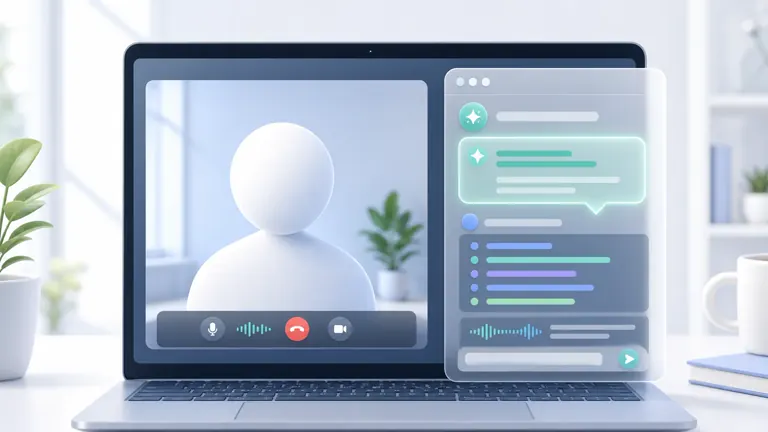
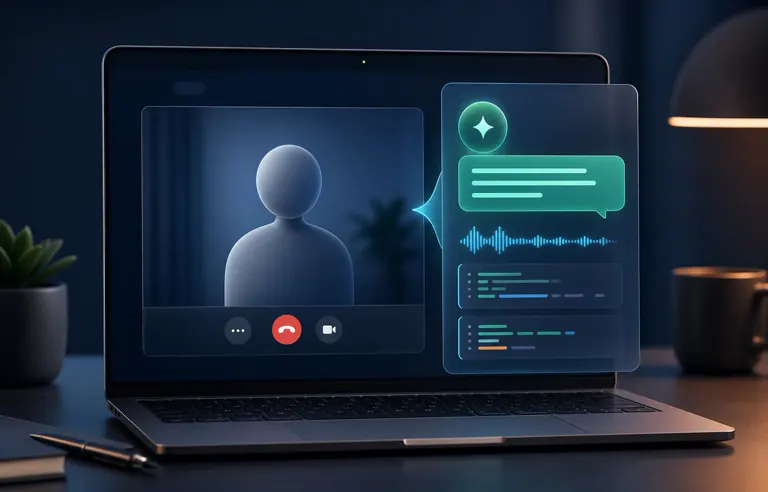
핸즈프리 👐
연속 인식은 매우 유용합니다. 녹음을 시작하고 멈출 필요가 없습니다. 대화 중 질문과 답변이 채팅에 자동으로 나타나 면접에 집중할 수 있습니다.

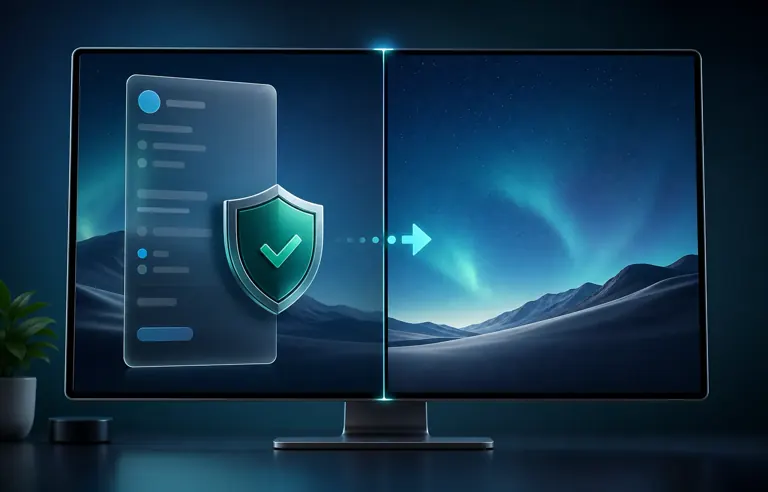
보이지 않음
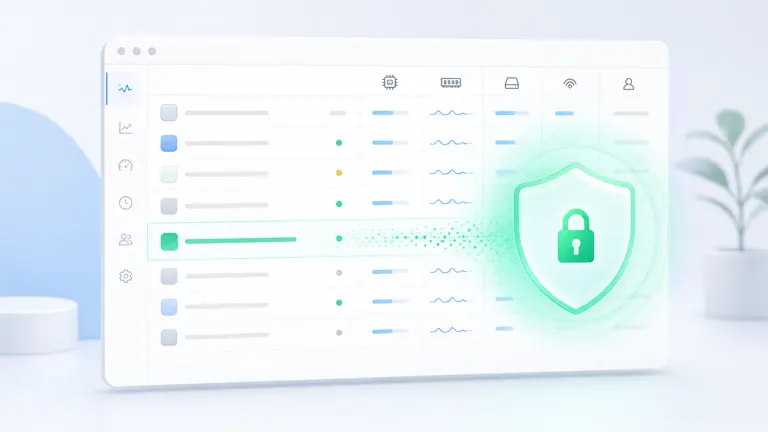
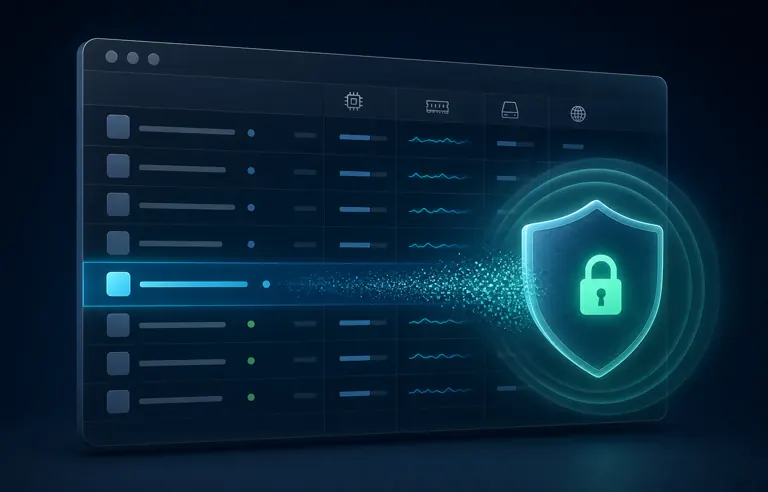
작업 관리자 보이지 않음
Hintsage는 Windows 작업 관리자에서 자신의 프로세스를 숨길 수 있습니다. 기본값은 꺼짐; 설정에서 활성화해야 합니다.


단축키 추적 방지
앱이 브라우저에 단축키 신호가 전달되는 것을 차단합니다(앱이 사용하는 키만).
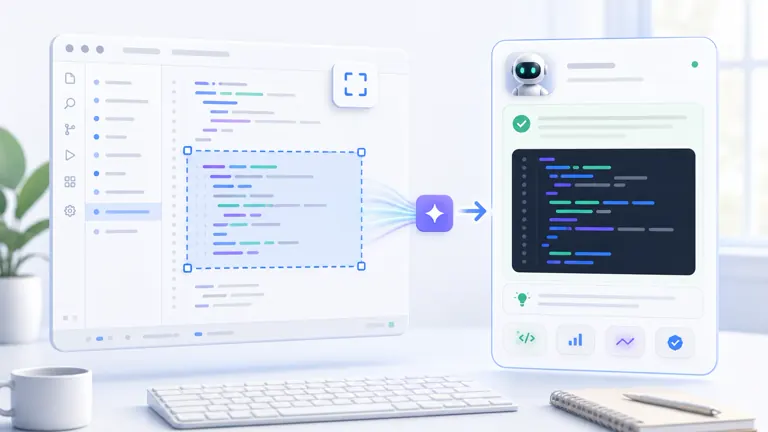
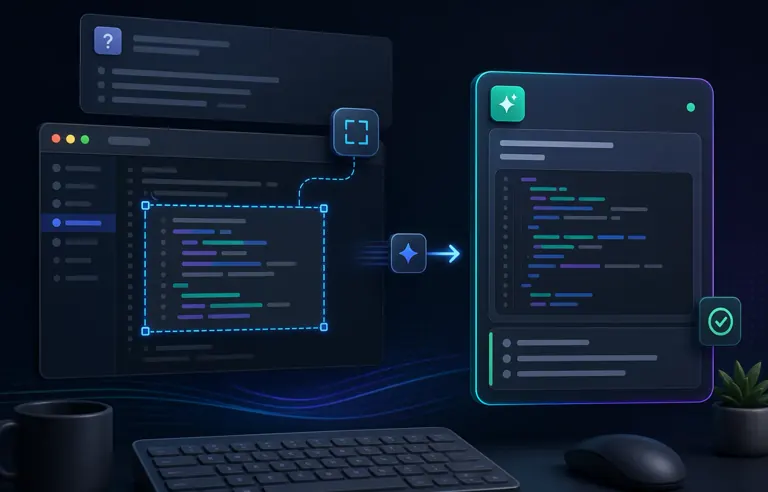
AI와 라이브 코딩
대화가 기록되어 맥락이 유지됩니다. 작업 일부가 말로, 일부가 화면에 있으면 Hintsage가 대화 기록을 모델에 보내 스크린샷과 맥락을 결합합니다.

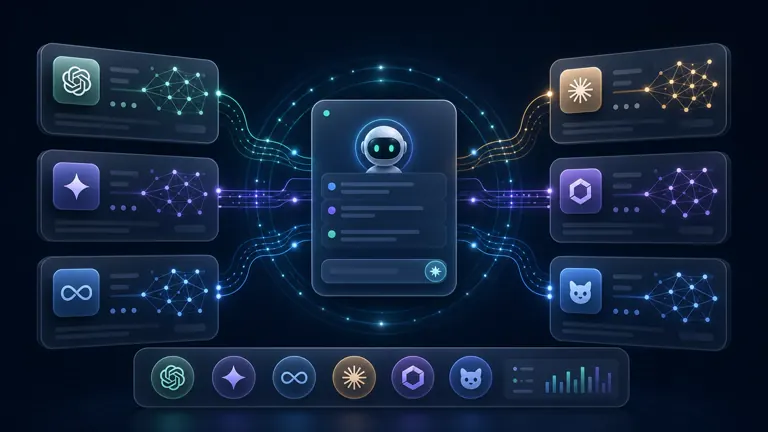
모델
작업에 맞는 AI 모델을 선택할 수 있습니다.
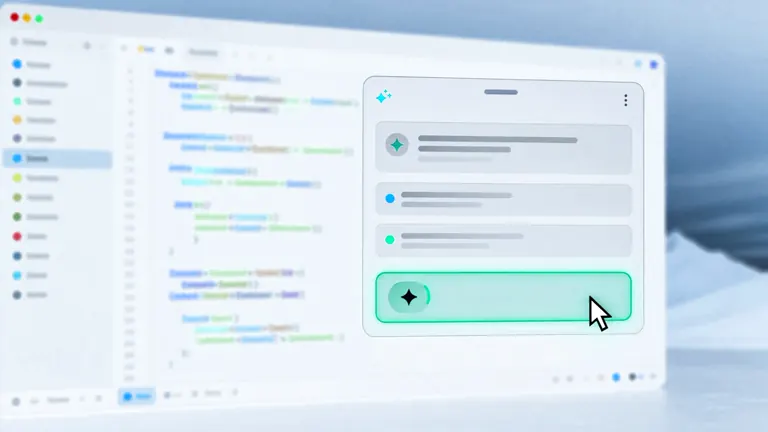
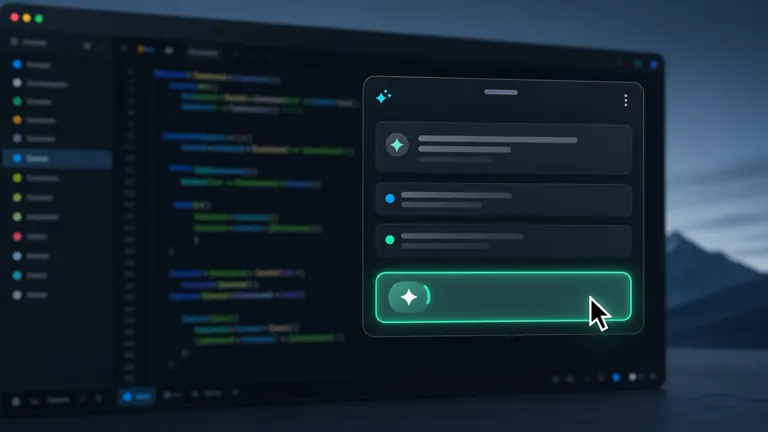
무음 모드
호버로 클릭 — 클릭 소리 없음
화면 공유 시 기타 보호
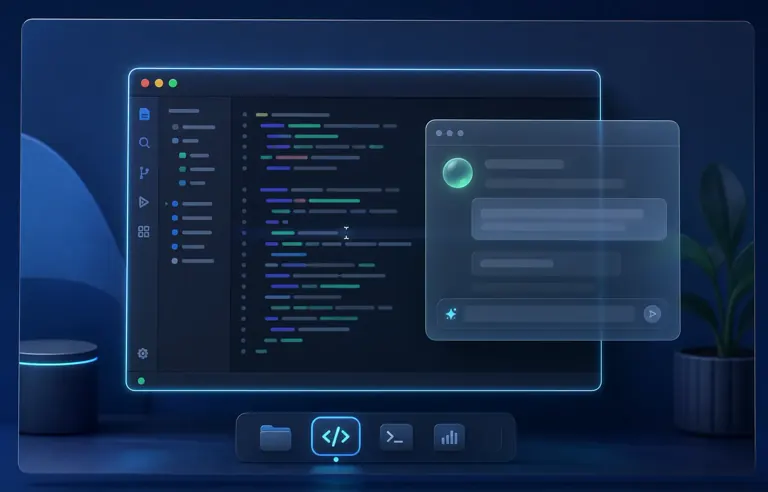
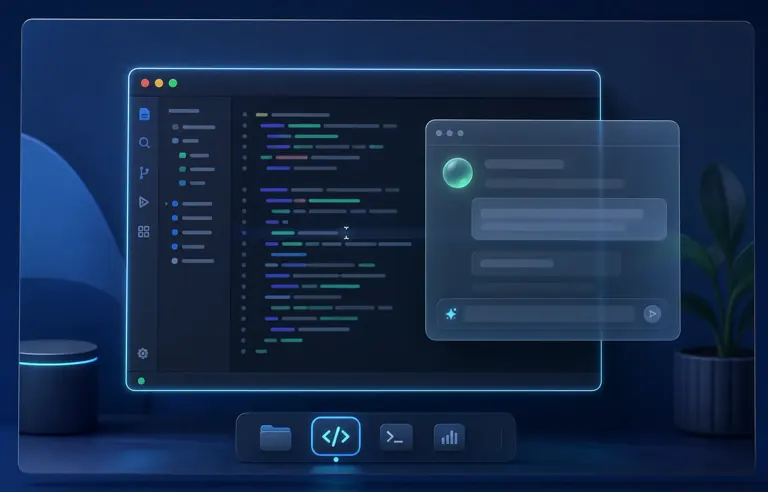
앱 창이 상호작용 시 포커스를 빼앗지 않음
보이지 않는 창으로 전환하는지 아무도 알 수 없습니다.
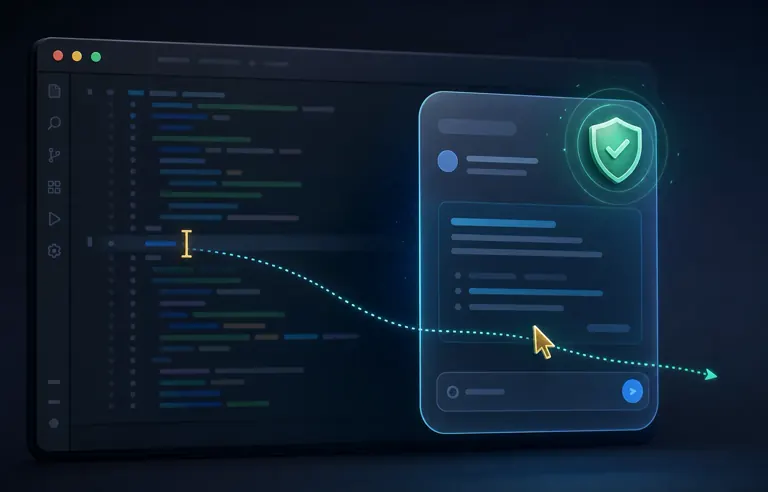
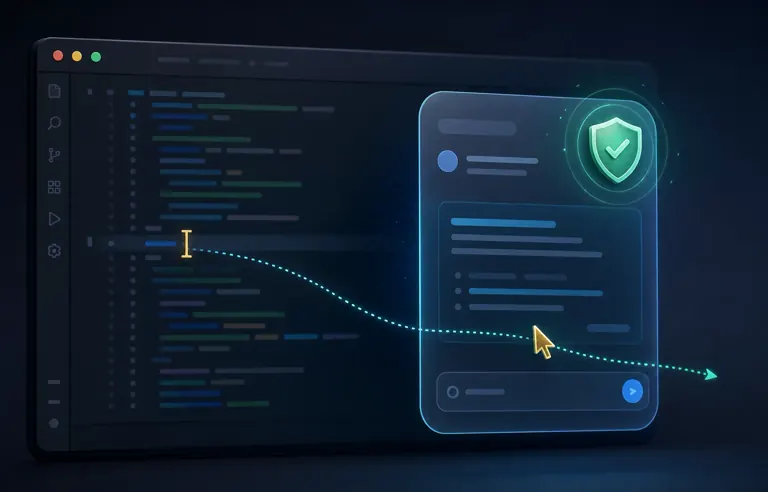
앱 위에서 마우스 커서가 바뀌지 않음
"마우스 커서 보호"를 활성화하세요. 에디터에 커서가 표시되면 앱 창 위로 이동해도 그대로 유지되어 눈에 띄지 않습니다.
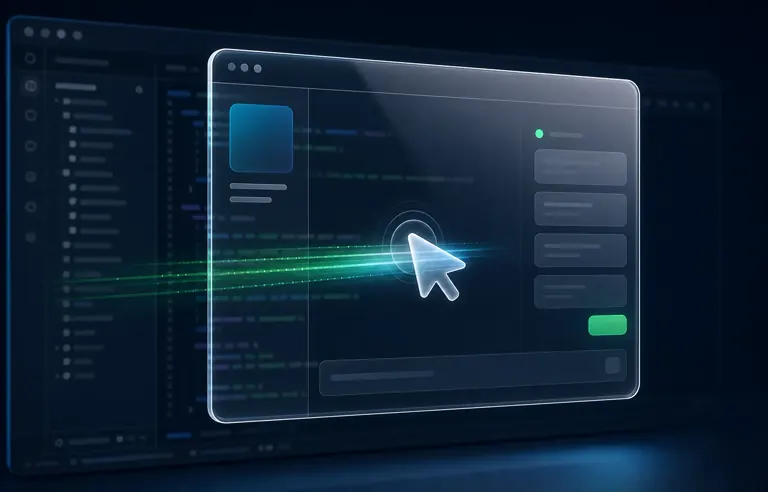
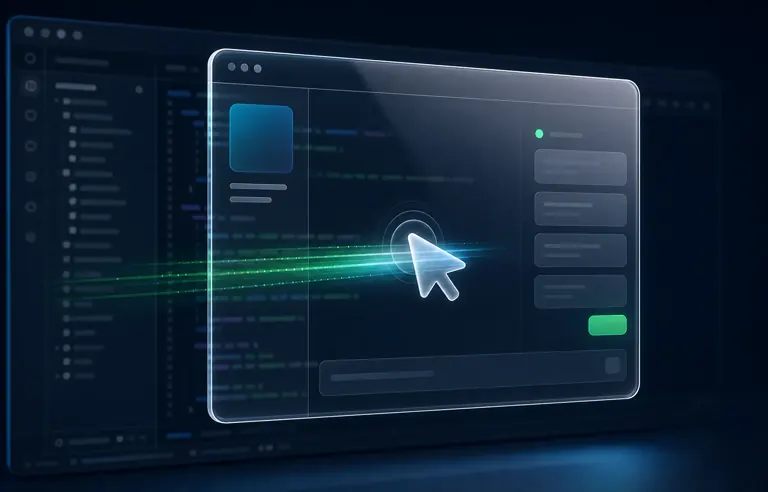
팬텀 창 모드
이 모드에서 창은 마우스 이동과 클릭에 완전히 투명합니다. 화면에 있지만 모든 입력이 통과합니다. 단축키로만 조작합니다. 반투명 답변 창이 보이는 라이브 코딩에서 IDE를 방해 없이 사용할 때 유용합니다.


새 기능: 가상 커서 (Ctrl-R)!
화면 공유 중 마우스 움직임을 숨기려면 가상 커서를 활성화하세요. 두 번째 노란색 커서가 화면에 나타납니다. 메인 창처럼 보이지 않으며 모드를 끌 때까지 조작합니다. 실제 커서는 그대로 두어 수상한 점이 없습니다.
기타 기능
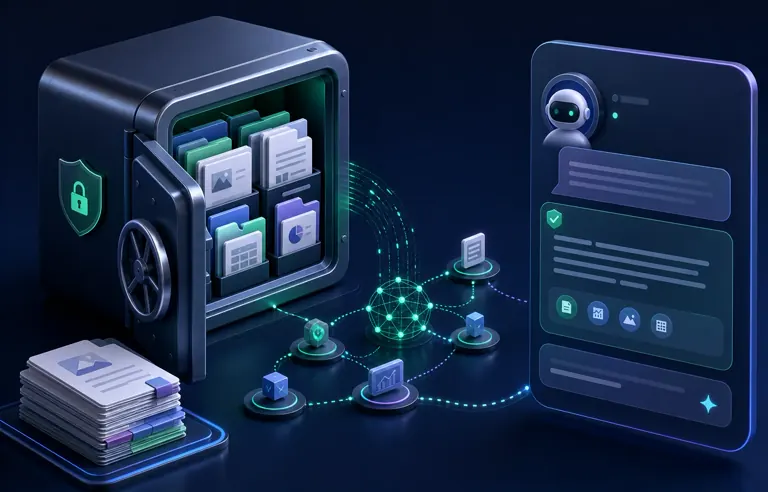
지식 베이스
자신의 문서를 업로드하세요. AI가 답변 생성 시 사용합니다.

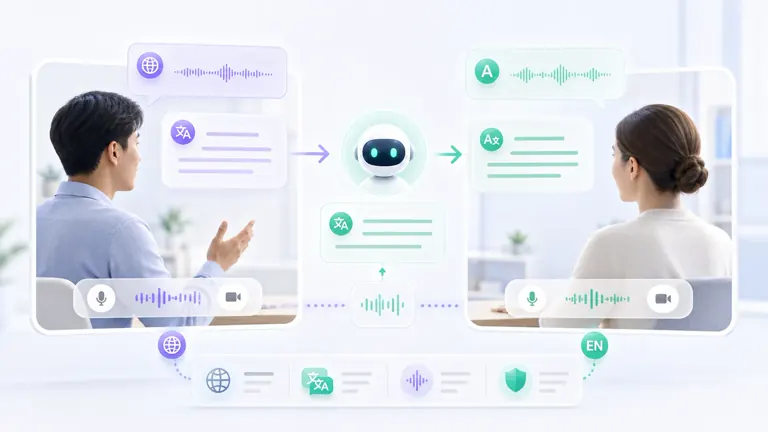
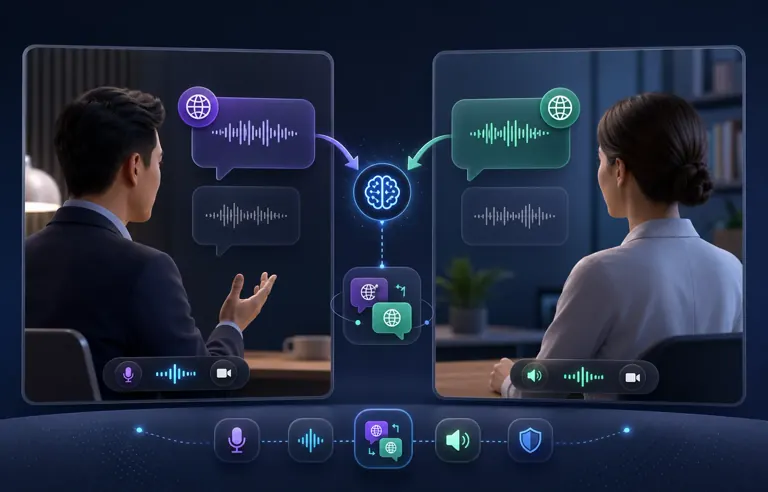
🌍 외국어 면접
템플릿에서 외국어 면접 옵션을 설정할 수 있습니다:
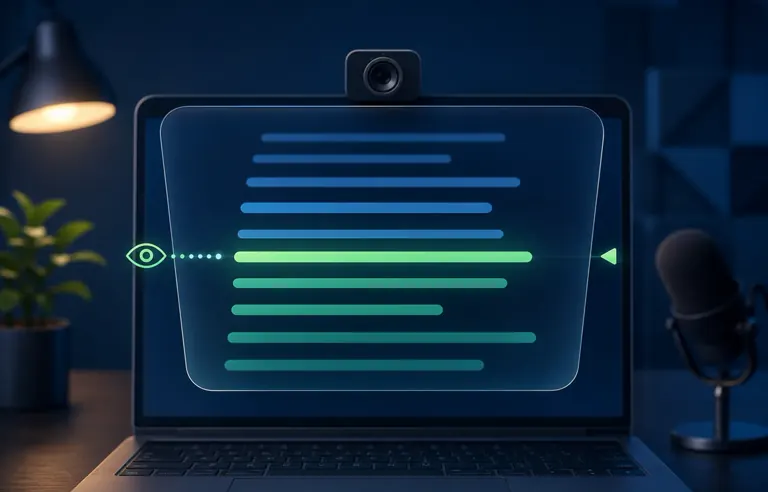
📺 텔레프롬프터
텔레프롬프터 모드로 답변을 더 쉽게 읽을 수 있습니다. 답변이 생성된 후 작은 창에 텍스트가 위로 스크롤됩니다. 전문 연사가 카메라 밖에서 읽는 것처럼 눈 움직임을 최소화하고 읽을 수 있습니다.

기록 저장
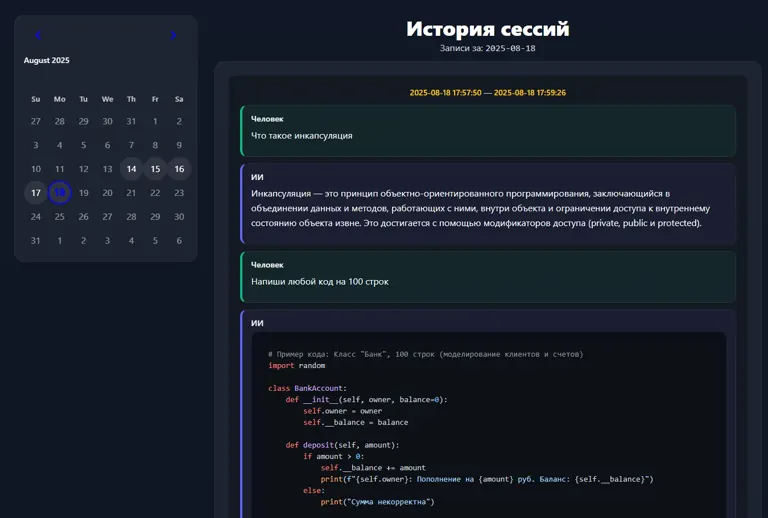
세션 종료 시 채팅 기록이 폴더에 저장됩니다
실제 피드백
Hello! I wanted to thank you. Your service helped me get through tough interview stages. Compared to others, yours just feels more convenient — or maybe I got used to it. Anyway, thanks — I got an offer and wanted to say so! I recommend you to everyone I know!
James, backend developer
가격
가입 후 무료
1 일
포함:
오디오: 30분
샷: 10
$30 USD
1개월
미사용 단위는 구독 종료 후 소멸됩니다. 구독 만료 전 새로 구독하면 단위가 이전됩니다.
자주 묻는 질문
보이지 않음?
OS API를 사용해 모든 화면 캡처 소프트웨어에서 창을 숨깁니다.
면접 중 어떤 메신저를 사용하든 — 앱과 AI 답변은 보이지 않습니다.
AI 모델 선택
AI와 라이브 코딩
새 기능: 가상 커서 (Ctrl-R)!
화면 공유 시 기타 보호
Hintsage는 들킬 수 있는 동작을 숨길 수 있게 합니다. 아래를 참조하세요.
면접 중 어떤 메신저를 사용하든 — 앱과 AI 답변은 보이지 않습니다.
앱이 브라우저에 단축키 신호가 전달되는 것을 차단합니다(앱이 사용하는 키만).
Hintsage는 Windows 작업 관리자에서 자신의 프로세스를 숨길 수 있습니다.
🌍 외국어 면접
자주 묻는 질문
다운로드 Hintsage
Windows
Installer, portable version, and process hiding plugin
Mac
Choose a build for your processor, macOS 13+