AI面接アシスタント
AIが就職面接・試験・オンラインテスト中にヒントを出します。ライブコーディングに不可欠です。 アプリはオンライン通話中、面接官から見えません。
その他の機能

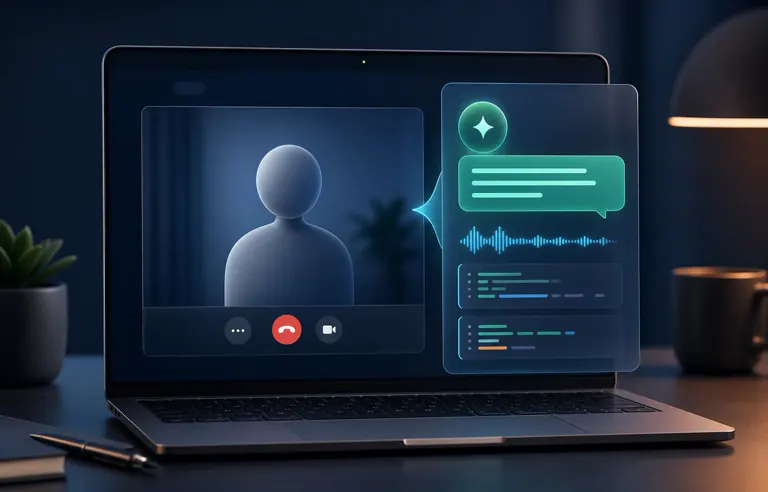
ハンズフリー 👐
連続認識はとても便利です。録音の開始・停止が不要で、会話中に質問と回答がチャットに自動表示され、面接に集中できます。


不可視
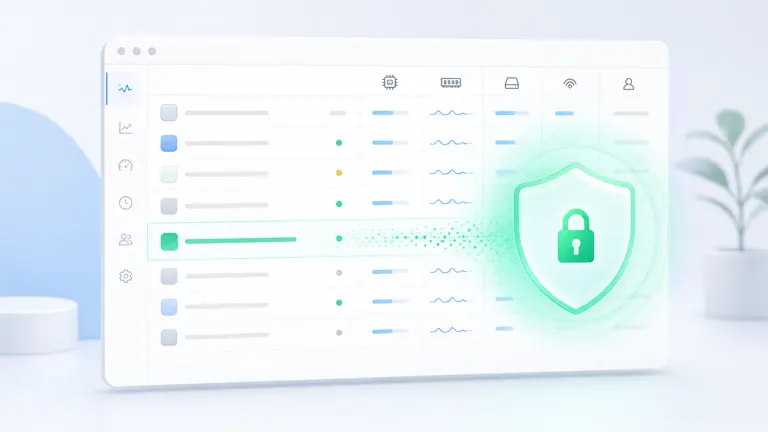
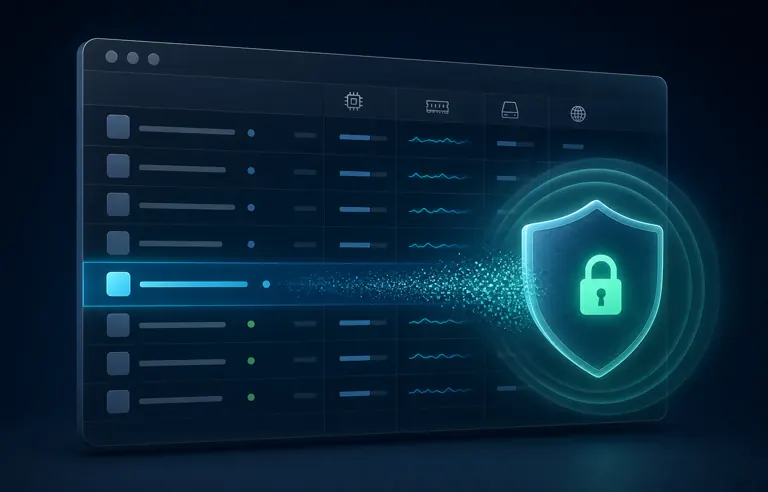
タスクマネージャーでの不可視
Hintsage は Windows のタスクマネージャーから自プロセスを隠せます。 デフォルトはオフ。設定で有効にする必要があります。


ホットキー追跡対策
アプリはホットキー信号がブラウザに届くのをブロックします(アプリが使うキーのみ)。
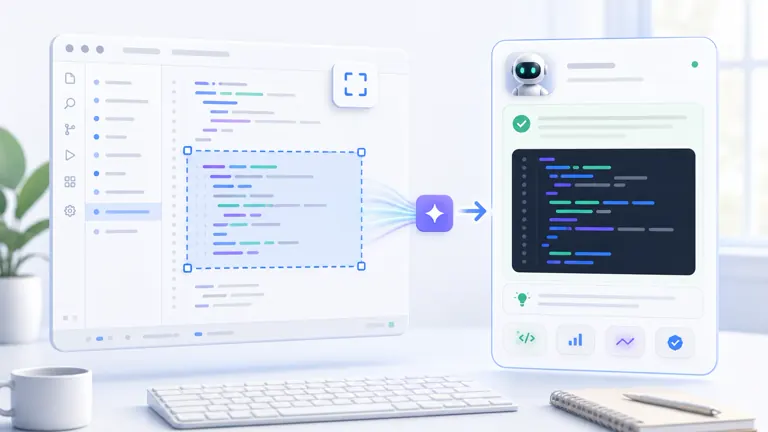
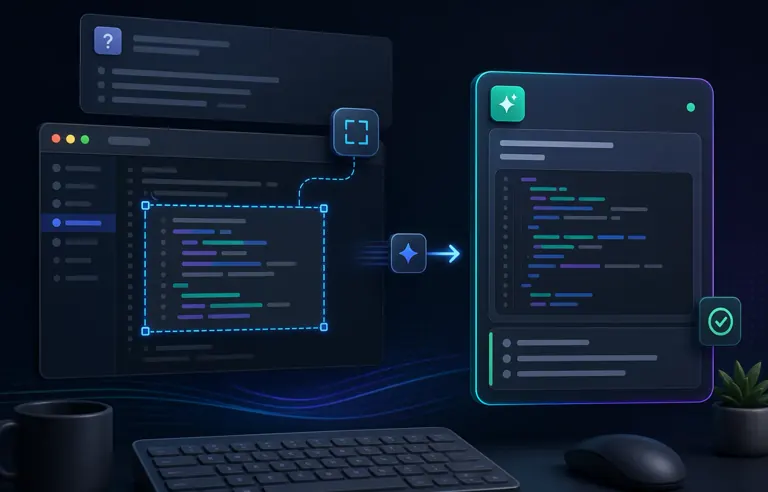
AIでのライブコーディング
会話は記録されコンテキストが保持されます。タスクの一部が音声で一部が画面上の場合、Hintsage は会話履歴をモデルに送り、スクリーンショットとコンテキストを組み合わせます。

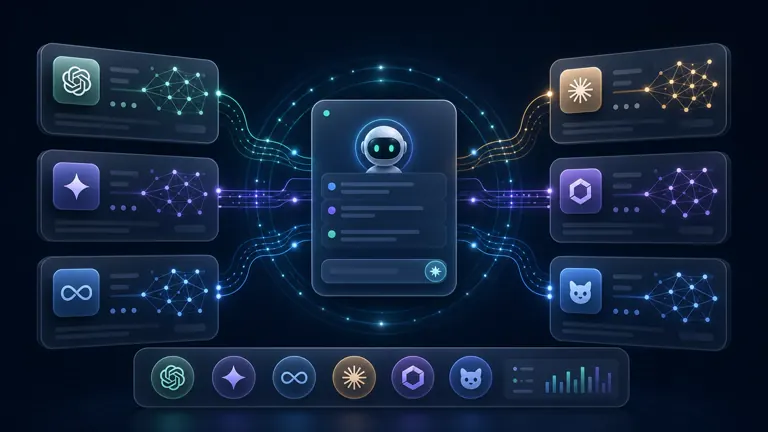
モデル
タスクに合ったAIモデルを選べます。
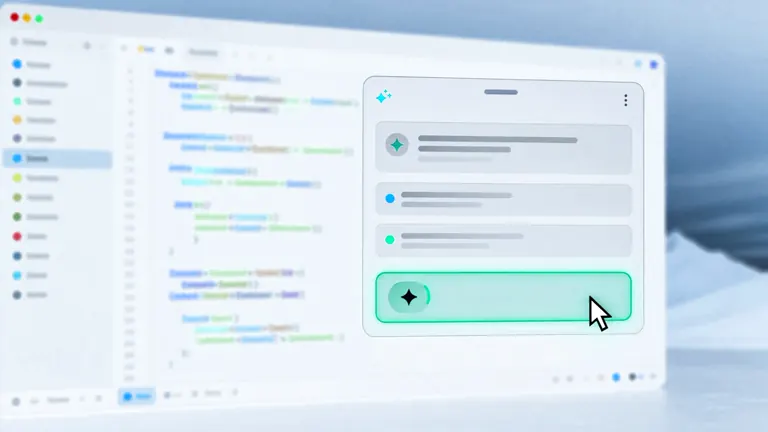
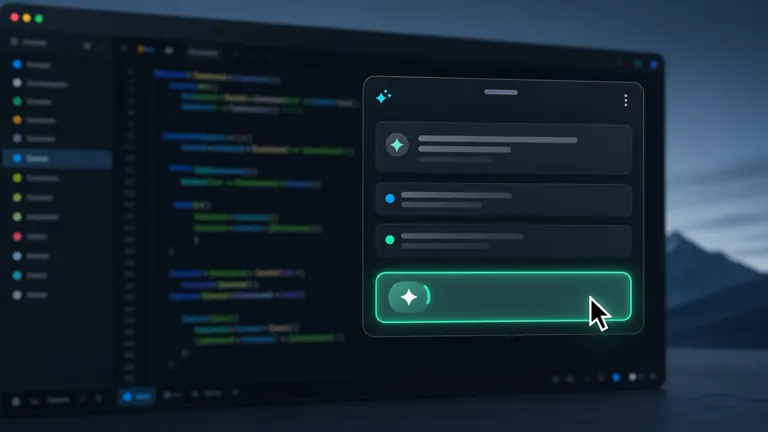
サイレントモード
ホバーでクリック — クリック音なし
画面共有時のその他の対策
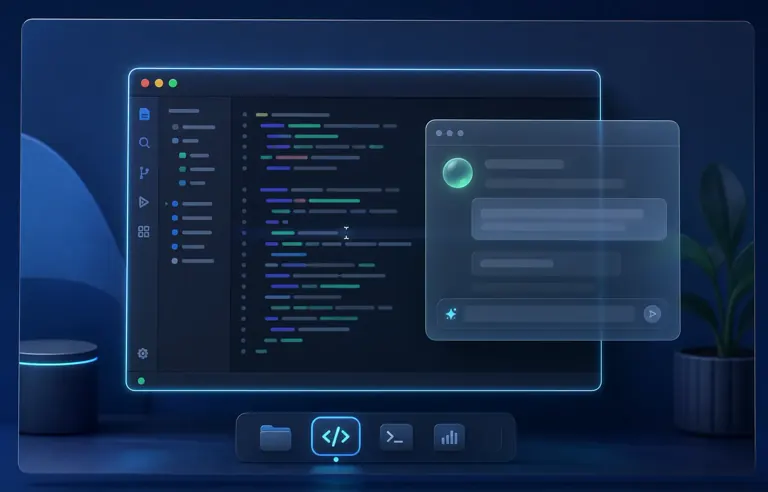
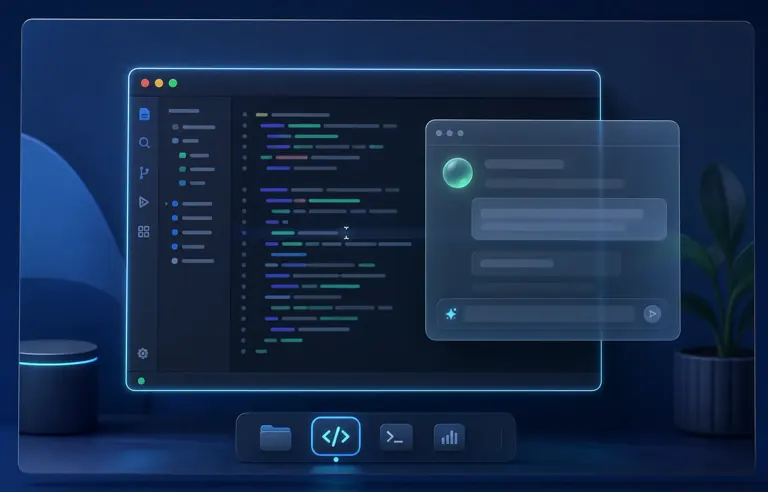
アプリウィンドウは操作してもフォーカスを奪いません
不可視ウィンドウに切り替えていることに気づかれません。
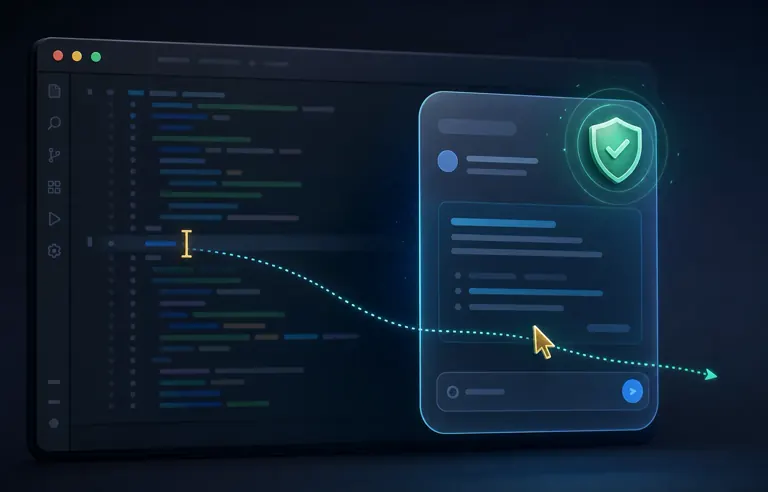
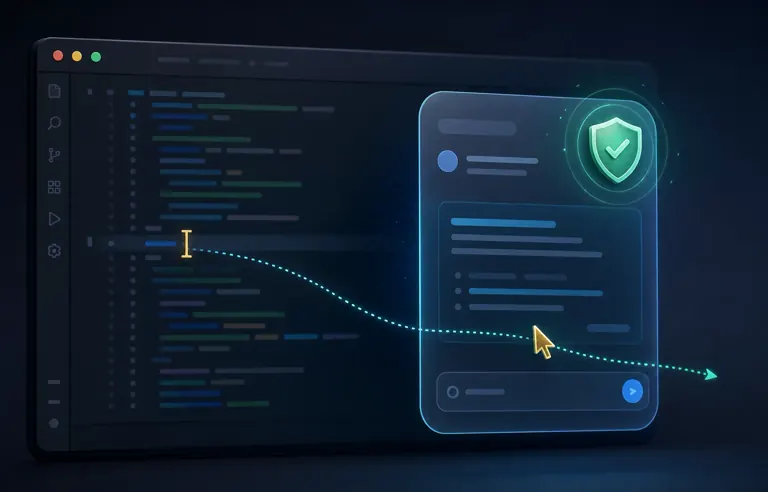
アプリ上でもマウスカーソルは変わりません
「マウスカーソル保護」を有効にしてください。エディタが カーソルを表示している場合、アプリウィンドウに乗せてもそのままなので目立ちません。
ファントムウィンドウモード
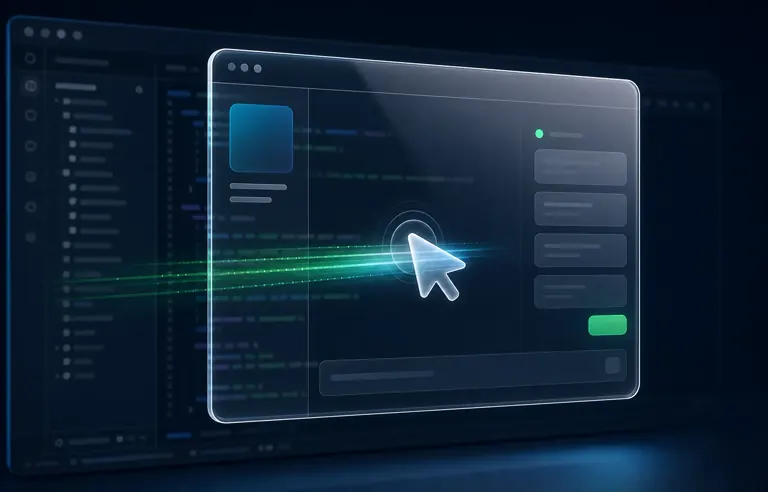
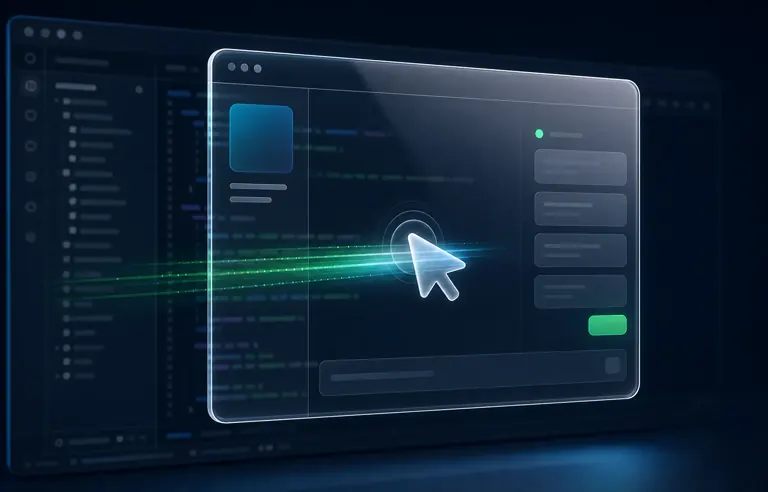
このモードではウィンドウはマウス移動とクリックに対して完全に透過です。画面上にありますが入力はすべて透過します。操作はホットキーのみ。半透明の回答ウィンドウを見ながらIDEを邪魔されず使いたいライブコーディングに便利です。


新機能:仮想カーソル(Ctrl-R)
画面共有中にマウス移動を隠すには、仮想カーソルを有効にしてください。 画面上に2つ目の黄色いカーソルが表示されます。メインウィンドウと同様に不可視で、モードをオフにするまで操作できます。実際のカーソルは動かないので不審に見えません。
その他の機能
ナレッジベース
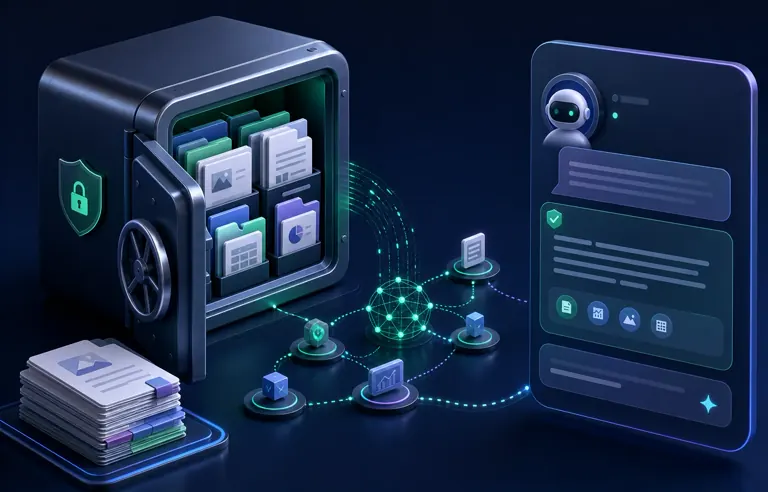
自分のドキュメントをアップロード。AIが回答生成時に使用します。

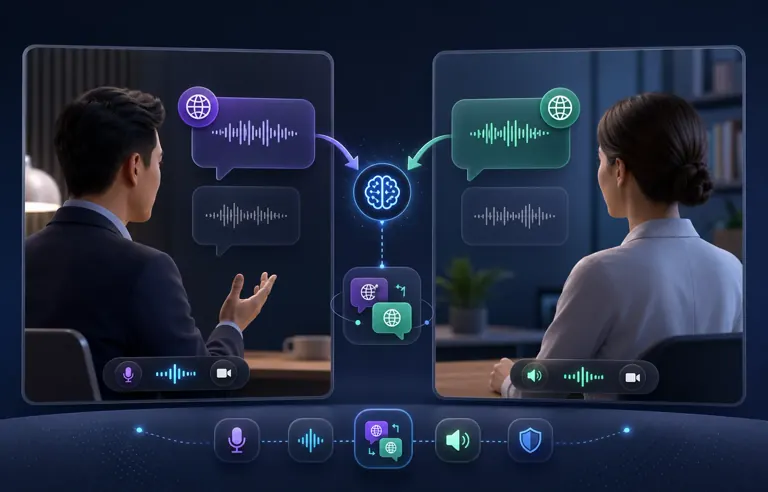
🌍 外国語での面接
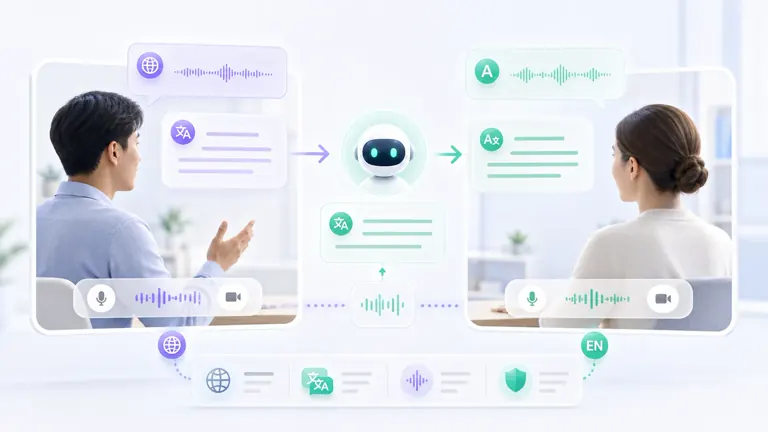
テンプレートで外国語面接用のオプションを設定できます:
📺 テレプロンプター
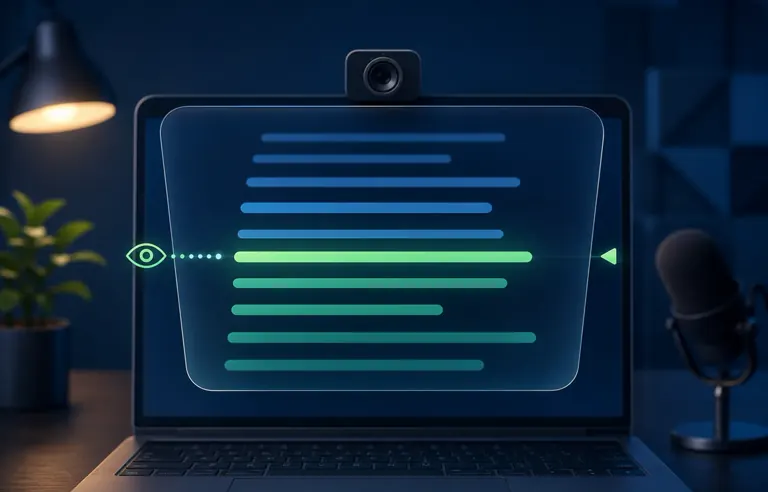
テレプロンプターモードで回答を読みやすくなります。回答生成後、小さなウィンドウでテキストが上にスクロール表示されます。目線の動きを最小限に — プロの話者がカメラ外で読むように読めます。

履歴保存
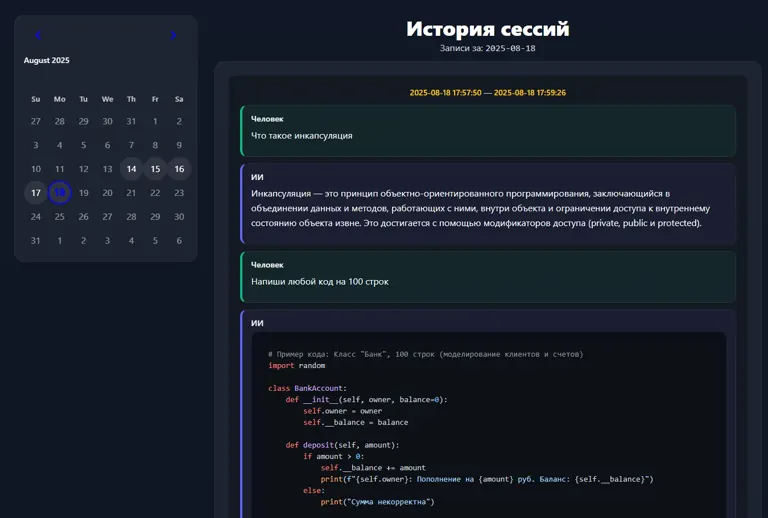
セッション終了時、チャット履歴はフォルダに保存されます。
実際の声
Hello! I wanted to thank you. Your service helped me get through tough interview stages. Compared to others, yours just feels more convenient — or maybe I got used to it. Anyway, thanks — I got an offer and wanted to say so! I recommend you to everyone I know!
James, backend developer
料金
登録後無料
1 日
含まれるもの:
音声: 30分
ショット: 10
$30 USD
1ヶ月
未使用の単位はサブスク終了後に失効します。現在のサブスク終了前に新規購入すると単位は引き継がれます。
よくある質問
不可視?
OSのAPIで、あらゆる画面キャプチャソフトからウィンドウを隠します。
面接でどのメッセンジャーを使っても — アプリとAIの回答は不可視のままです。
AIモデル選択
AIでのライブコーディング
新機能:仮想カーソル(Ctrl-R)
画面共有時のその他の対策
Hintsage はバレる可能性のある操作を隠せます。以下を参照してください。
面接でどのメッセンジャーを使っても — アプリとAIの回答は不可視のままです。
アプリはホットキー信号がブラウザに届くのをブロックします(アプリが使うキーのみ)。
Hintsage は Windows のタスクマネージャーから自プロセスを隠せます。
🌍 外国語での面接
よくある質問
ダウンロード Hintsage
Windows
Installer, portable version, and process hiding plugin
Mac
Choose a build for your processor, macOS 13+